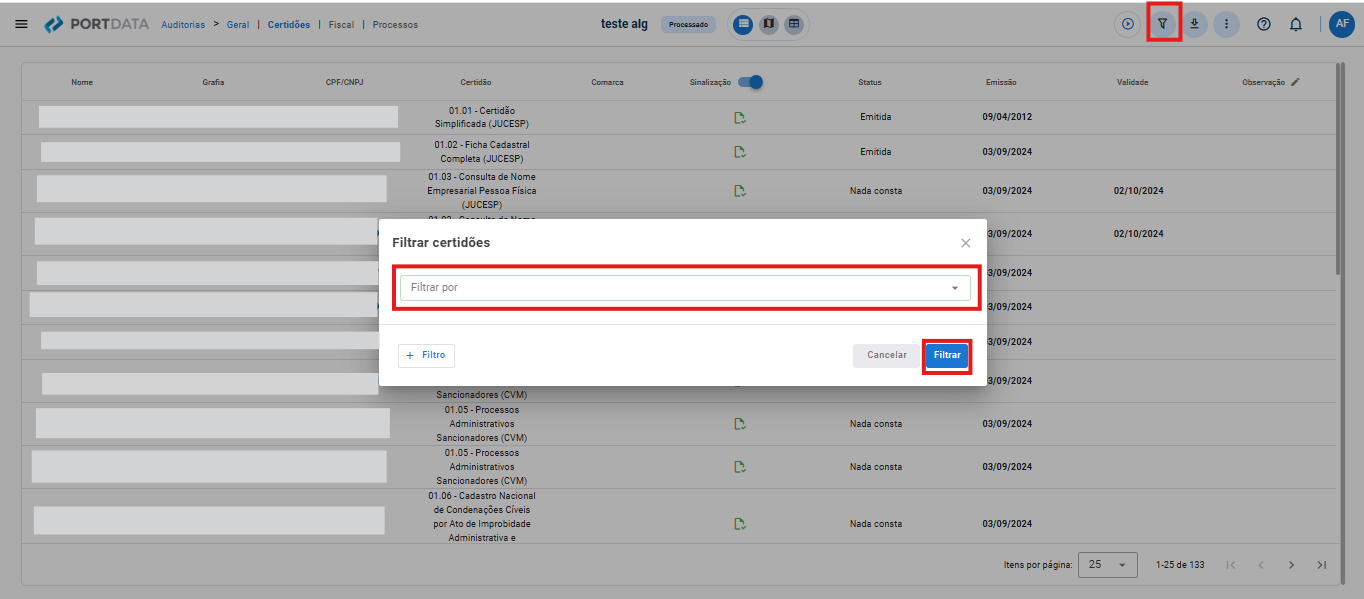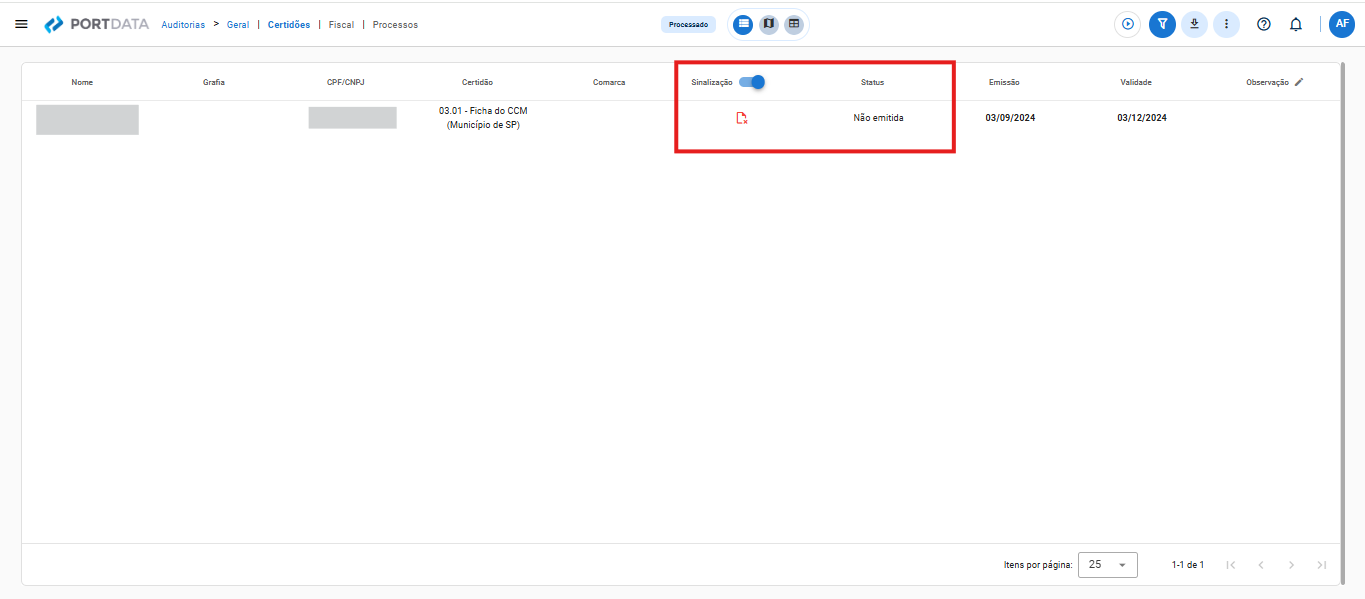
Significa que nossa ferramenta concluiu a tarefa de solicitar uma certidão e recebeu, de um determinado emissor, a resposta que não foi possível emitir. Não se trata de uma falha do algoritmo e sim de uma impossibilidade do emissor de gerar uma certidão para uma determinada pessoa física, jurídica ou imóvel.
Nestes casos, sempre trazemos um print da resposta do emissor.
Alguns exemplos:
- Certidões fiscais nas quais constam inscrições em dívida ativa, portanto não é possível emitir a certidão negativa e o emissor não emite a certidão positiva, simplesmente informa que não é possível emitir a negativa.
- Certidões das Juntas Comerciais – Empresa não localizada em uma determinada Junta Comercial – indica que de fato a empresa não está inscrita na referida junta.
Significa que nossa ferramenta já iniciou a tarefa de solicitação da referida certidão, porém ainda não obteve retorno do referido emissor (sinalização amarela). Nosso algoritmo continuará executando a tarefa até que tenha obtido o retorno do Emissor.
O que significa status "Boleto não liquidado"? O que fazer nesses casos?Este “Status” é informado quando a PortData entende que o boleto não foi pago decorrido o lapso temporal do vencimento do boleto e o prazo médio histórico para disponibilização do boleto pelo emissor em questão.
Sempre que você não conseguir pagar um boleto dentro do prazo de vencimento estipulado pelo emissor, disponibilizaremos do um botão “Pague por mim” dentro do pop-up da certidão.


Esse botão tem como objetivo permitir que a PortData realize o pagamento do boleto para vocês, evitando preocupações com prazos e vencimentos.
Com isso, buscamos garantir que as certidões sejam obtidas sem atrasos causados por vencimento de boletos.
O custo desse serviço é de 40% sobre o valor do boleto, sendo 20% referentes a impostos e 20% aos custos operacionais. Esse valor será cobrado na próxima nota faturada pela PortData.
Caso não optem pelo serviço, a única forma de emitir novamente a certidão será criando uma nova auditoria ou realizando o pedido diretamente no emissor.
O que significa status "Aguarde análise do emissor"?Este “Status” é informado quando a certidão não é disponibilizada de imediato no site do emissor, gerando normalmente algum prazo ou análise antes da disponibilização. Quando houver a liberação do documento pelo Órgão, disponibilizaremos na PortData.
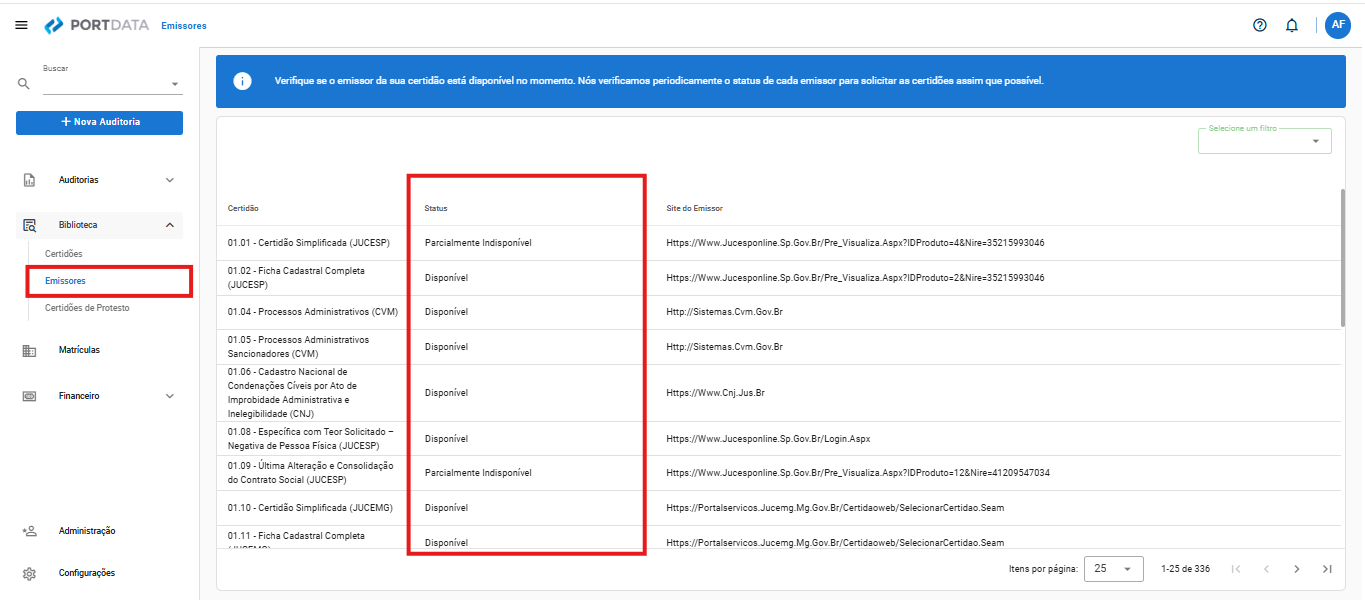
É importante checar se o site do Órgão Emissor da sua certidão está disponível ou indisponível. Para isso, vá no menu, selecione “Emissores”, pesquise a certidão solicitada por meio do filtro. Caso conste como indisponível, será necessário aguardar até que o site normalize.
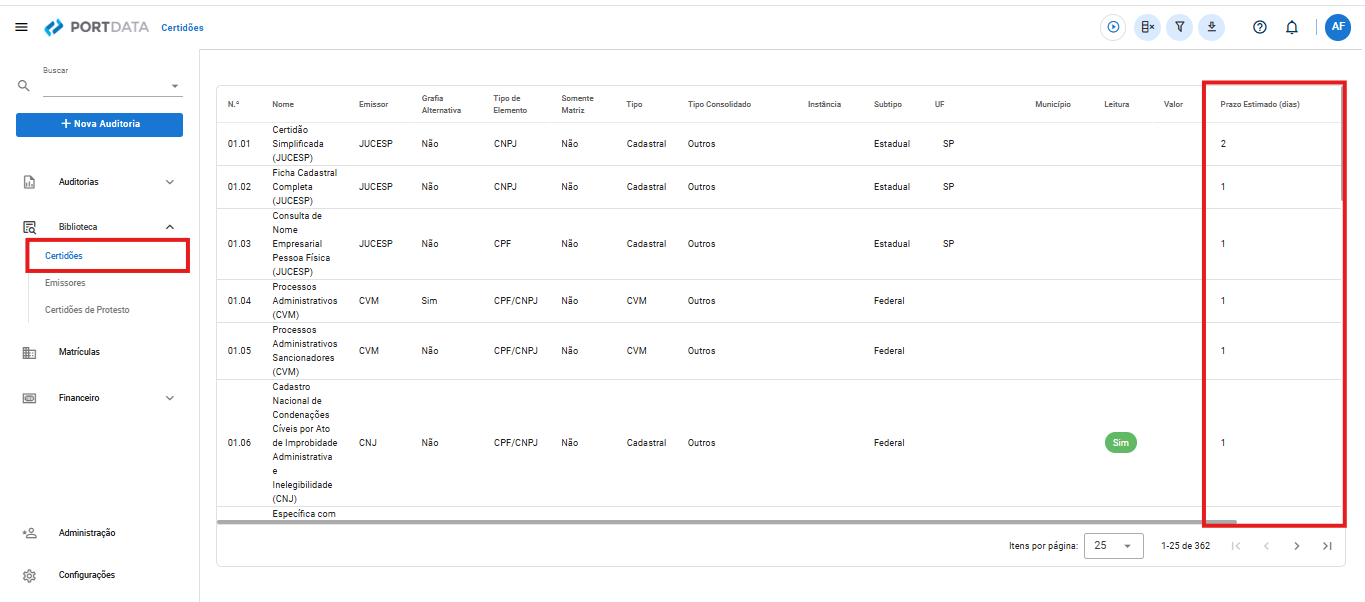
É importante também, consultar o “Prazo Estimado” da certidão na tela de “Certidões” do menu.
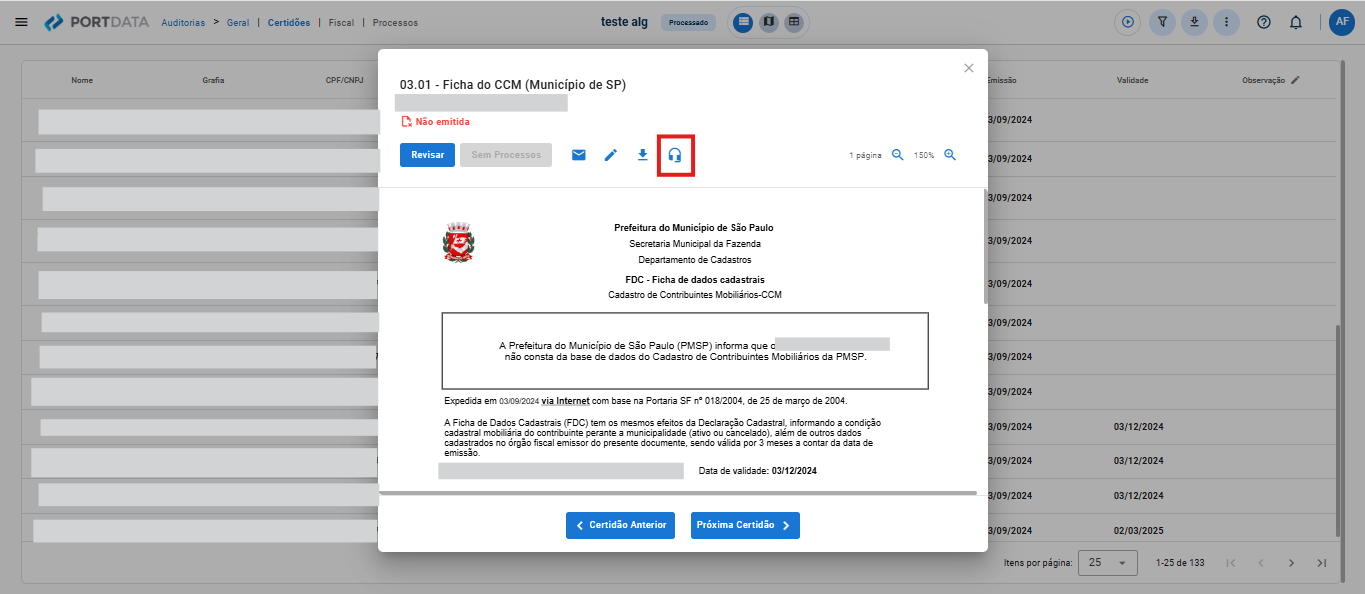
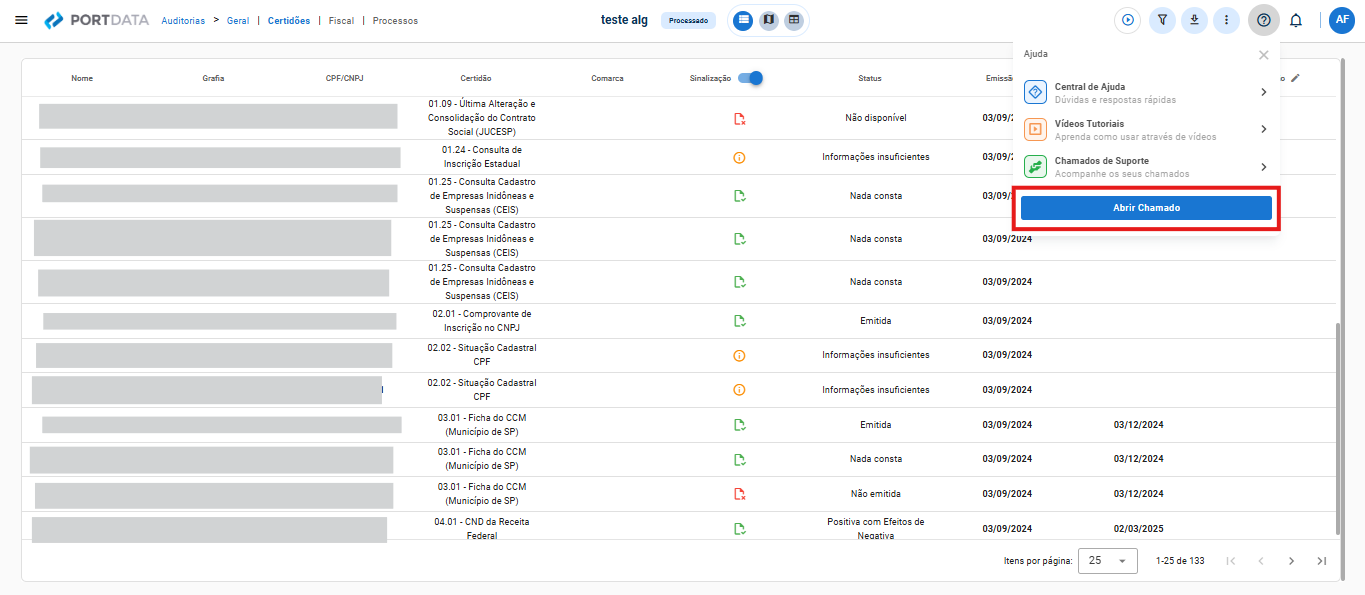
Por fim, se o site do emissor estiver disponível e a certidão fora do seu prazo estimado de emissão, acione nosso suporte através do “headset” disponível dentro da certidão da auditoria ou pela opção “Abrir chamado”
À medida em que os bancos de dados estejam sendo organizados, o usuário poderá acessar cada documento, certidões, processos (andamentos e decisões) e CDAs.
Para cada documento, o usuário poderá realizar observações, enviar comentários para equipe ou clientes, realizar revisões, entre outros. Caso insira sua senha e-saj e o número da sua OAB e a senha do respectivo tribunal (E-saj SP, ou PJE MG por exemplo), poderá acessar também a íntegra dos processos e dispor das mesmas funcionalidades especificadas anteriormente.
Como alterar o modo de visualização das certidões?Para acessar cada certidão clique na linha da certidão ou no botão “Quadro”. Este botão estará presente nas telas de Certidões, Fiscais e Processos e a dinâmica demonstrada abaixo se aplica a todas as telas:
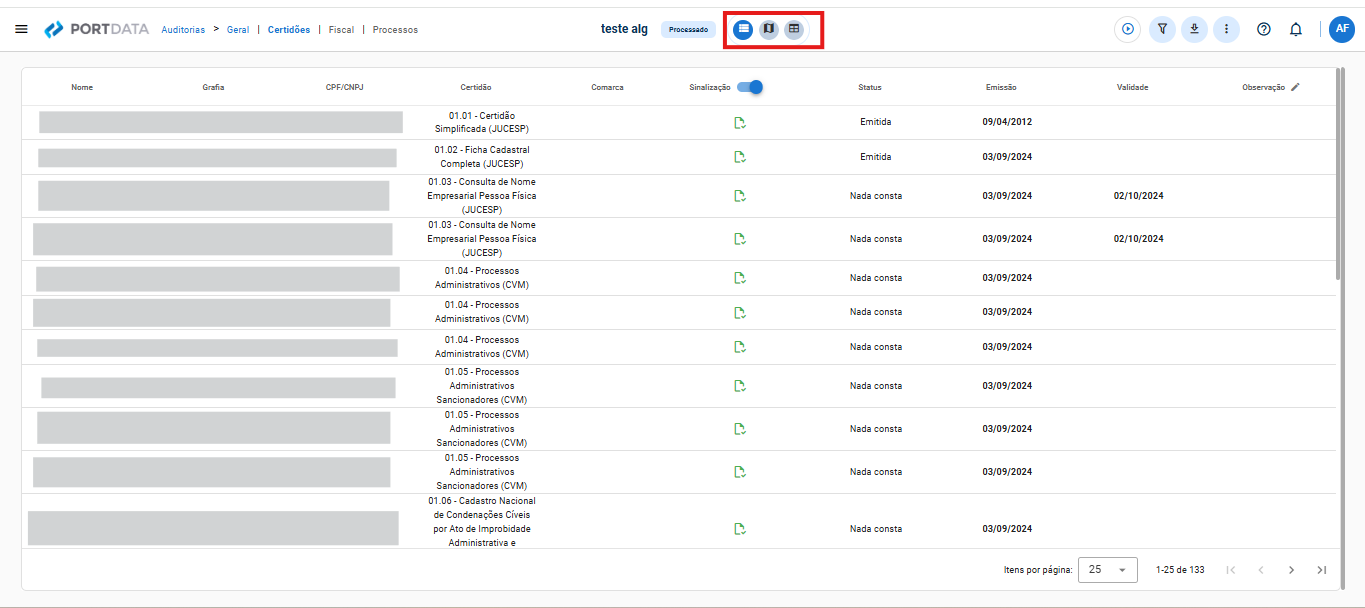
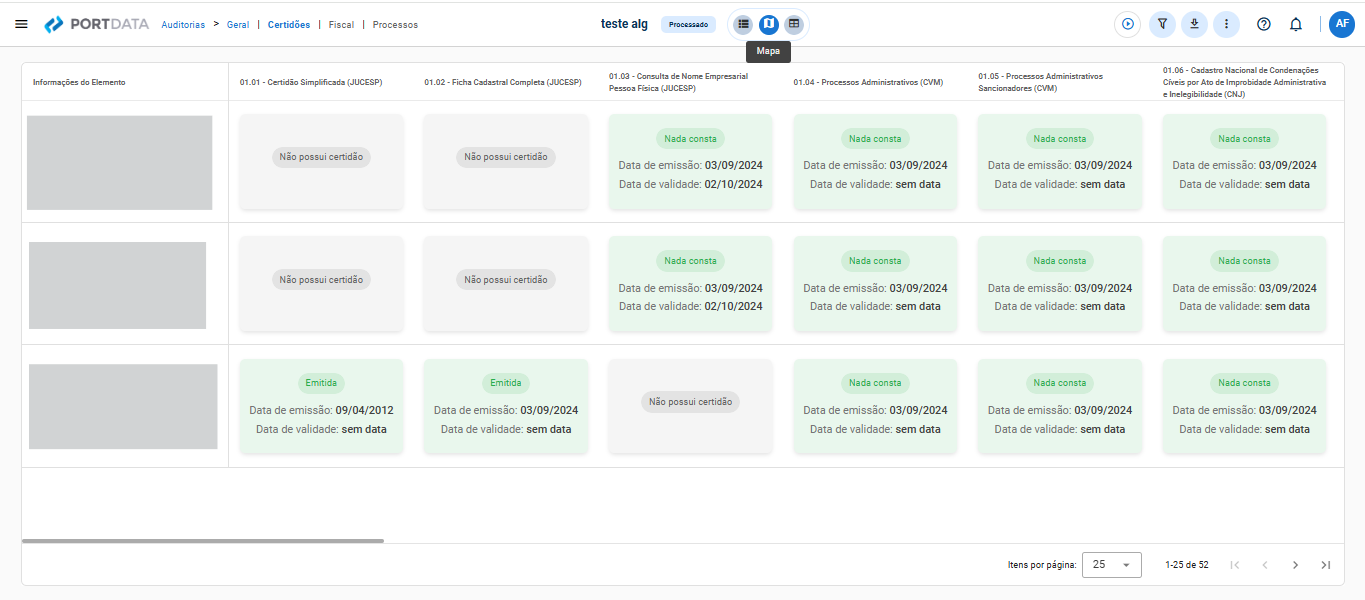
O usuário poderá navegar também pelos modos de visualização em “Quadro” e “Mapa”
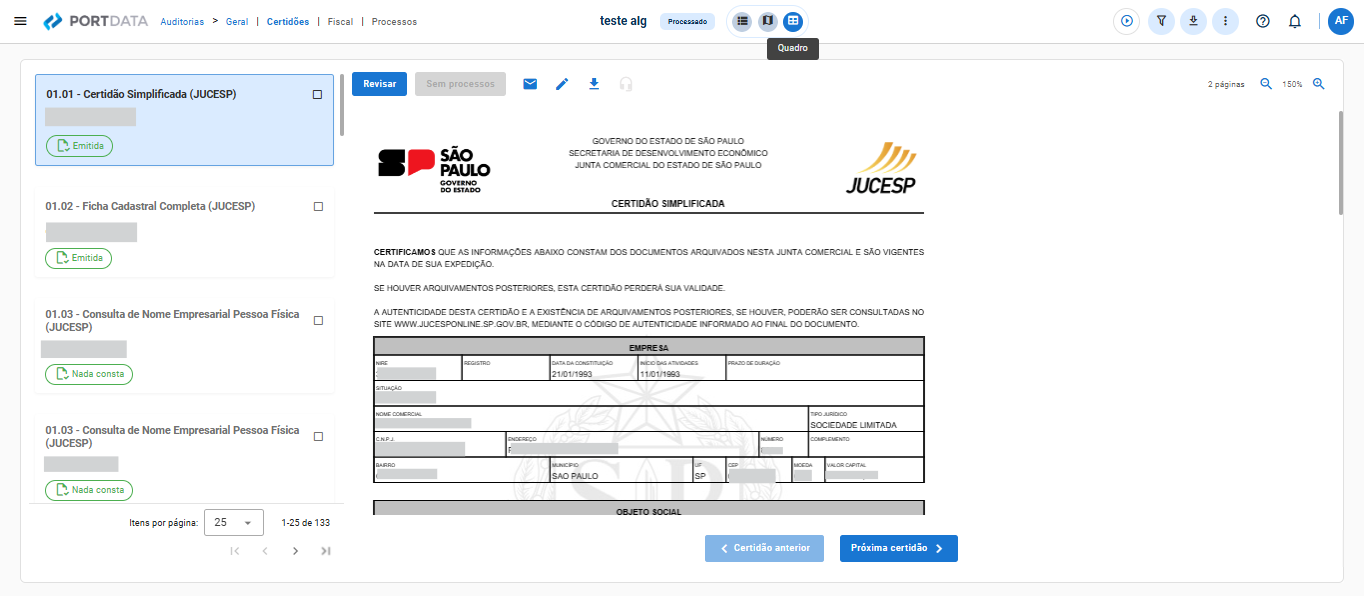
O modo grid mapa tem o objetivo de trazer uma melhor visualização e controle da auditoria com todas as certidões do checklist assim como status e datas de validade, caso aplicável. As certidões de cada pessoa serão organizadas em linhas individualizadas e, na eventualidade de grafias alternativas, cada grafia adicional receberá uma linha contendo apenas as certidões específicas das grafias (sem repetição das certidoes que não são sensiveis a fonetica). Estas informações podem ser exportadas para uma planilha Excel, nas formas vertical ou horizontal e são organizadas por abas, sendo cada aba um tipo de certidão.
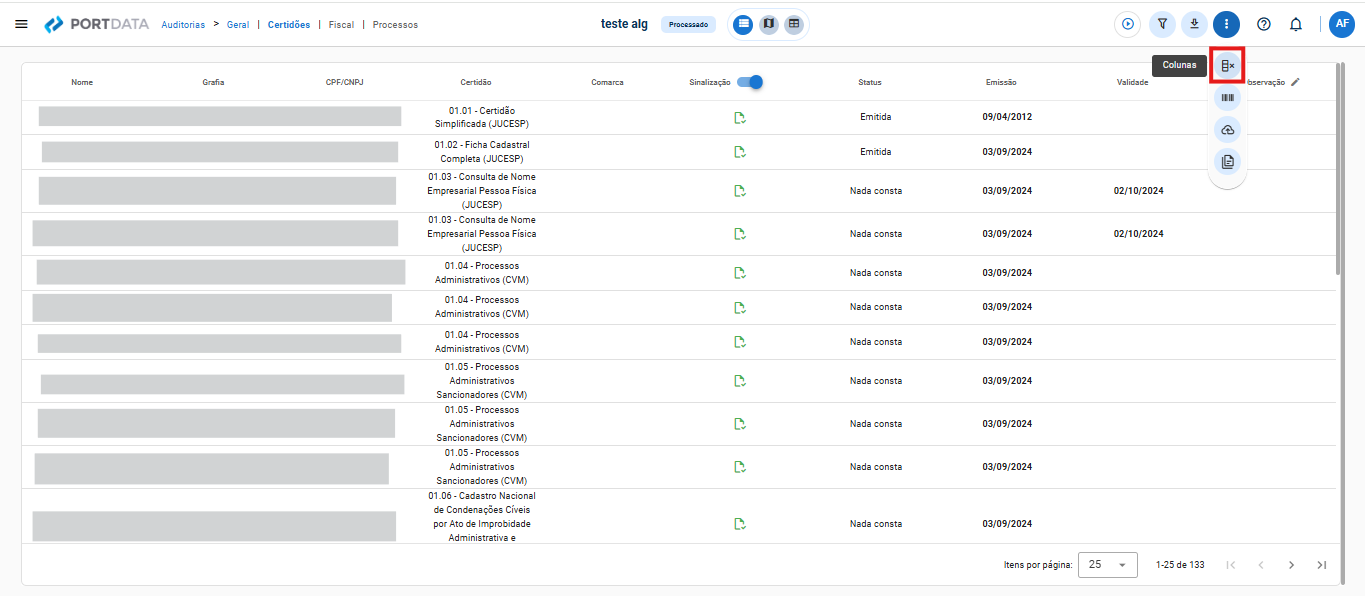
O usuário poderá escolher quais informações quer visualizar em cada coluna nas telas dos bancos de dados.
1. Clique no botão “Colunas”:
2. Será aberta uma caixa com as opções de informações, habilite ao lado e clique fora da caixa.
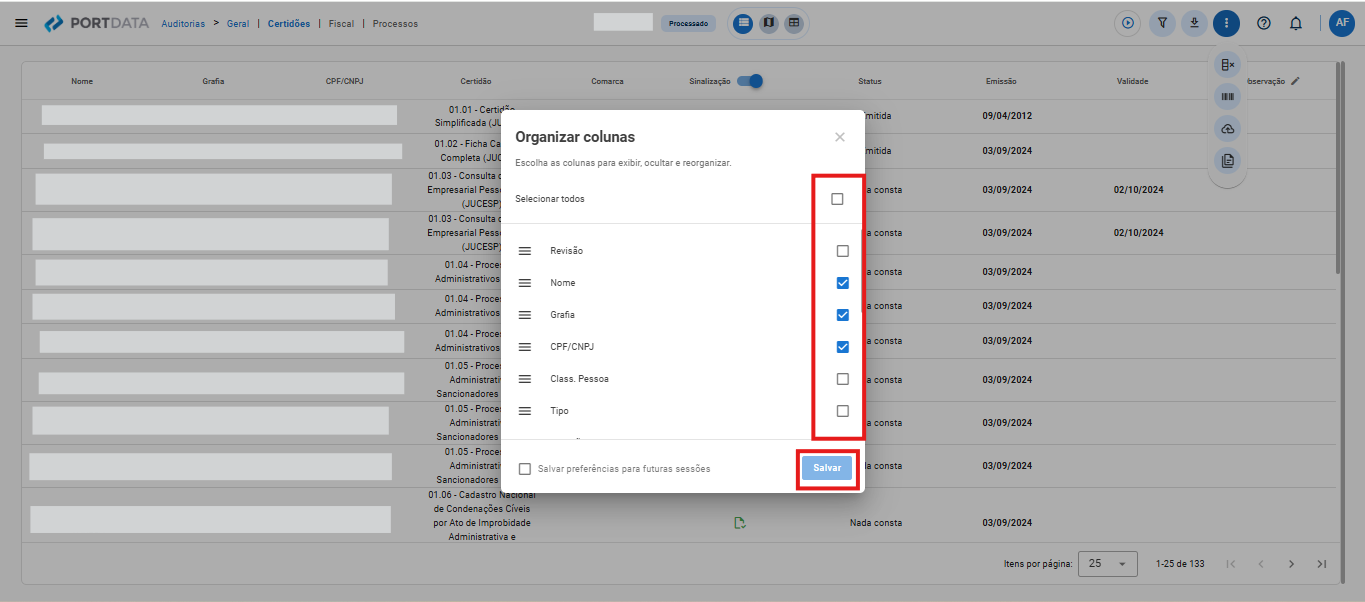
Observação: O modo como escolhemos visualizar a tela de certidões será o modelo como será gerado o relatório Excel da aba alterada.
Além de selecionar quais campos serão visualizados, o usuário poderá organizar a ordem desejada: bastará arrastar cada linha até a posição desejada.
Ao selecionar a opção de salvar para futuras referencias, a configuração escolhida será replicada em todas as telas futuramente abertas pelo usuário.
Consigo adicionar certidões que não foram emitidas por meio da PortData em uma auditoria já criada? Como?Sim. Para isso você deverá:
1. Clicar no botão “Upload de certidões” no menu lateral direito na aba de certidões:
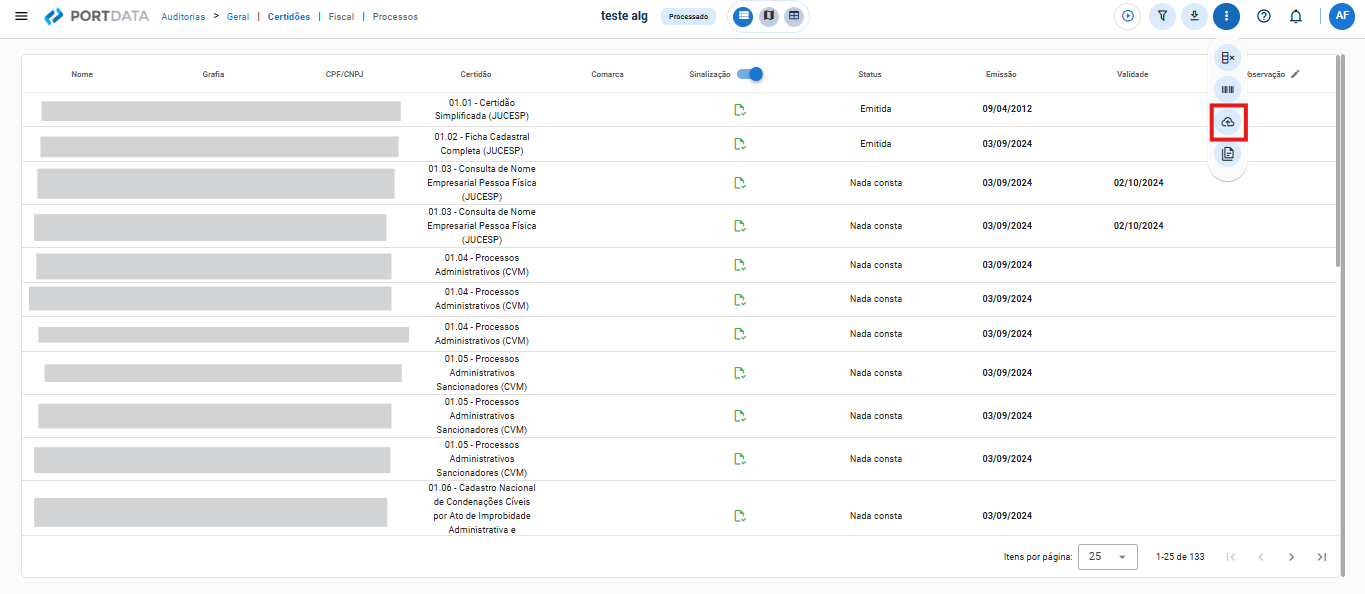
2. Uma tela irá abrir para que o usuário faça o upload da certidão, que poderá ser lida por nosso robô caso a o documento faça parte das certidões cobertas por nossa ferramenta:
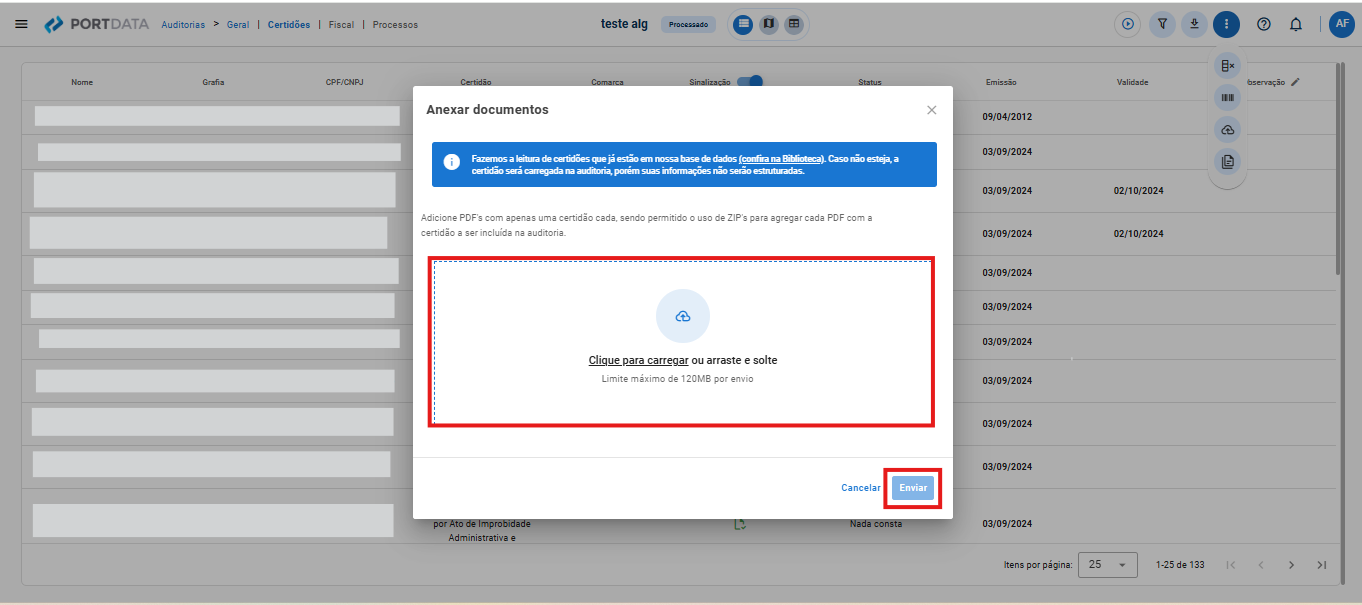
Nosso robô só fará a leitura das certidões compatíveis com as disponibilizadas em nosso banco de dados. As certidões que não são lidas pelo robô, ficarão com o número 99 e nome “Não identificado”. O usuário consegue editar o nome dessa certidão para facilitar a estrutura do banco de dados.
Reforçamos que para que possamos ler as certidões é necessário que os pdfs sejam documentos primários (ou seja salvos diretamente dos portais dos emissores) e que a respectiva certidão esteja no escopo da PortData.
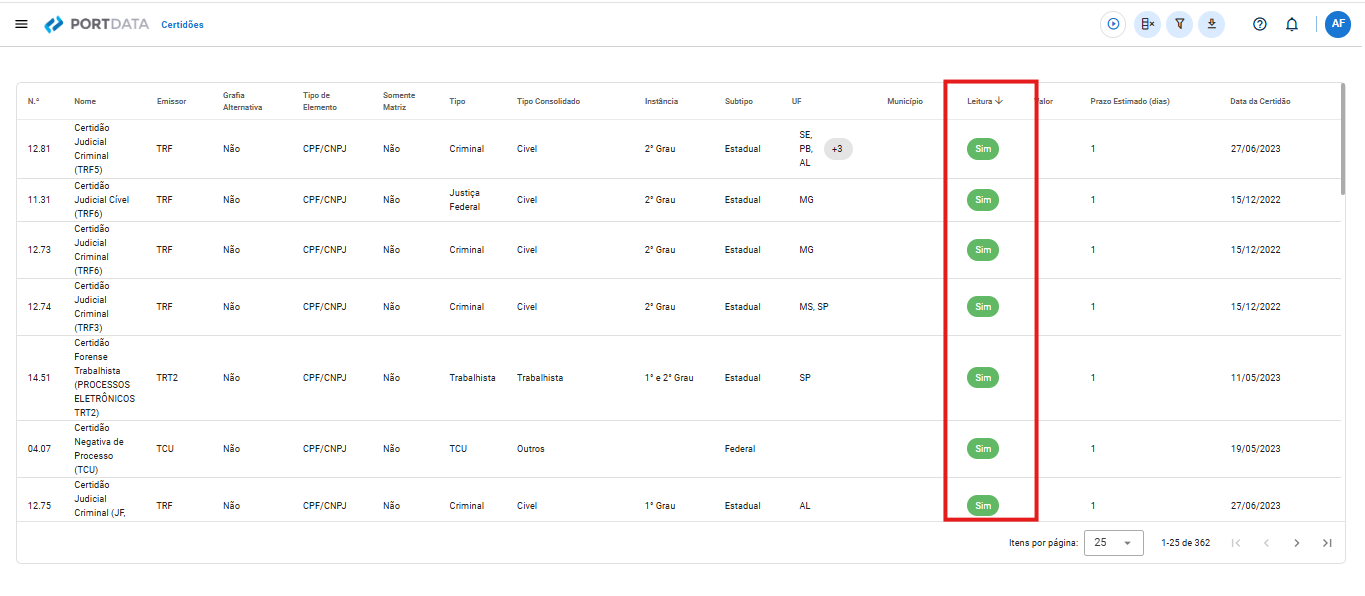
Informamos que o custo da auditoria será calculado de acordo com a quantidade de pessoas (CPF ou CNPJ) identificadas nas certidões inseridas na plataforma.
A cobrança será realizada por cada CPF ou CNPJ identificado durante o processo de leitura.
O que significa status "Informações Insuficientes"? O que fazer nesses casos?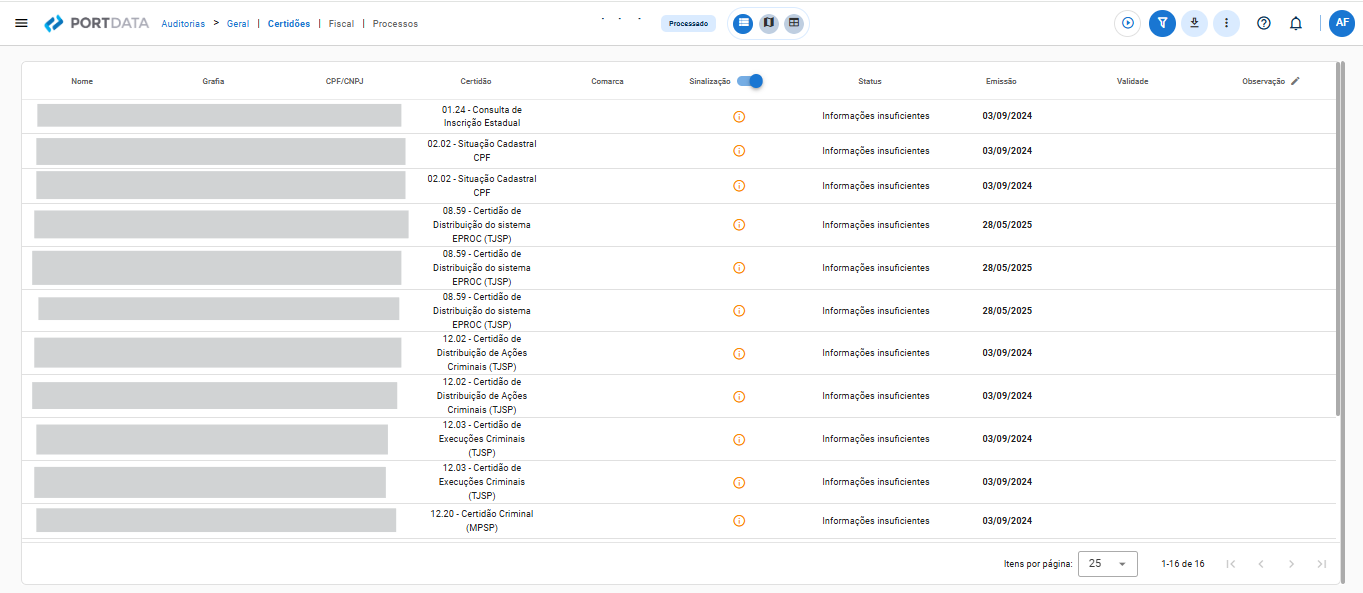
Significa que nossa ferramenta não conseguiu concluir a solicitação para emissão de uma determinada certidão. Via de regra trazemos o print evidenciando a informação que ficou pendente para a emissão da referida certidão.
Para resolver a sua certidão com status: “Informações insuficientes” basta seguir o passo a passo:
1. Identificar a Informação Faltante:
Clique na certidão com o status “Informações insuficientes”:
Passe o mouse sobre o status em amarelo “Informações insuficientes” para ver qual informação está pendente para emissão:
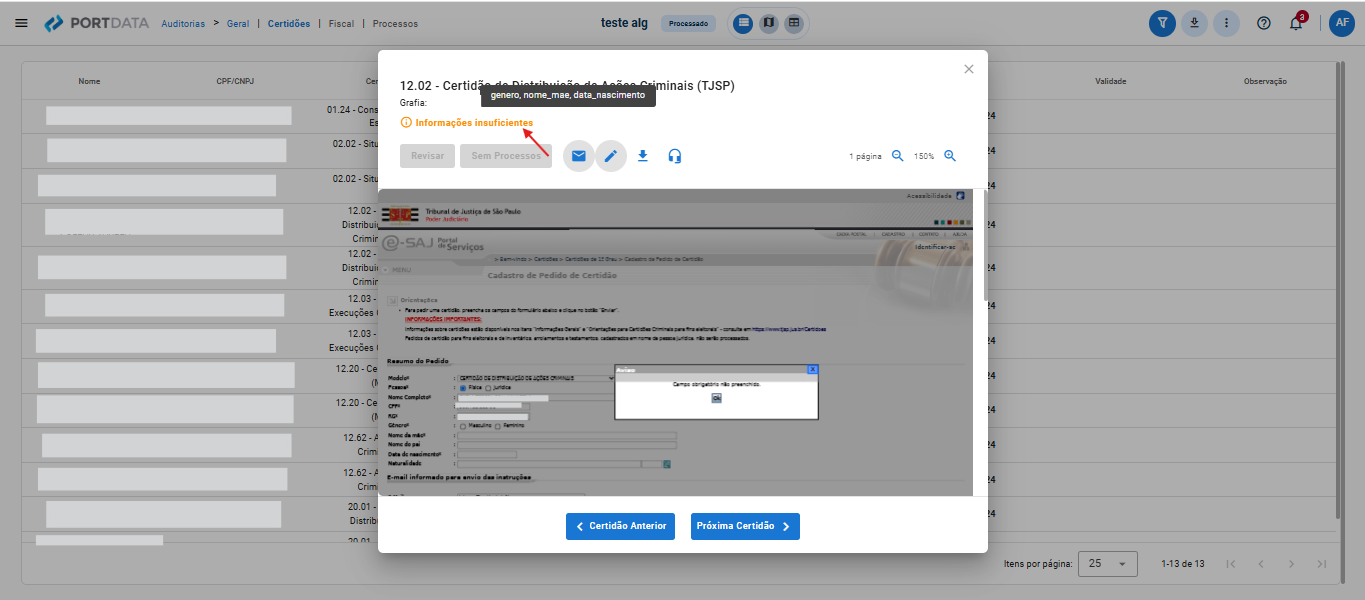
2. Editar a pessoa:
Nos dados do elemento, será apontado quando alguma informação necessária para a certidão não for preenchida:
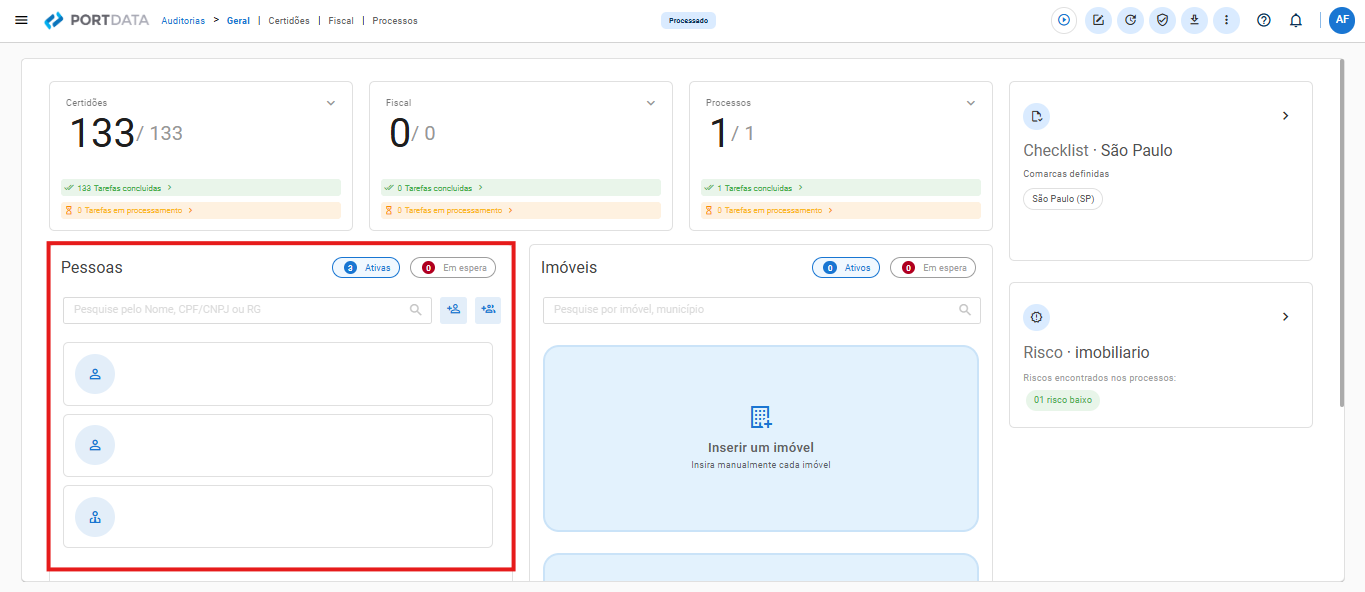
Dentro do cadastro, passe o mouse pelos campos e aparecerá um balãozinho mostrando quais certidões do checklist precisam dessa informação para serem emitidas.
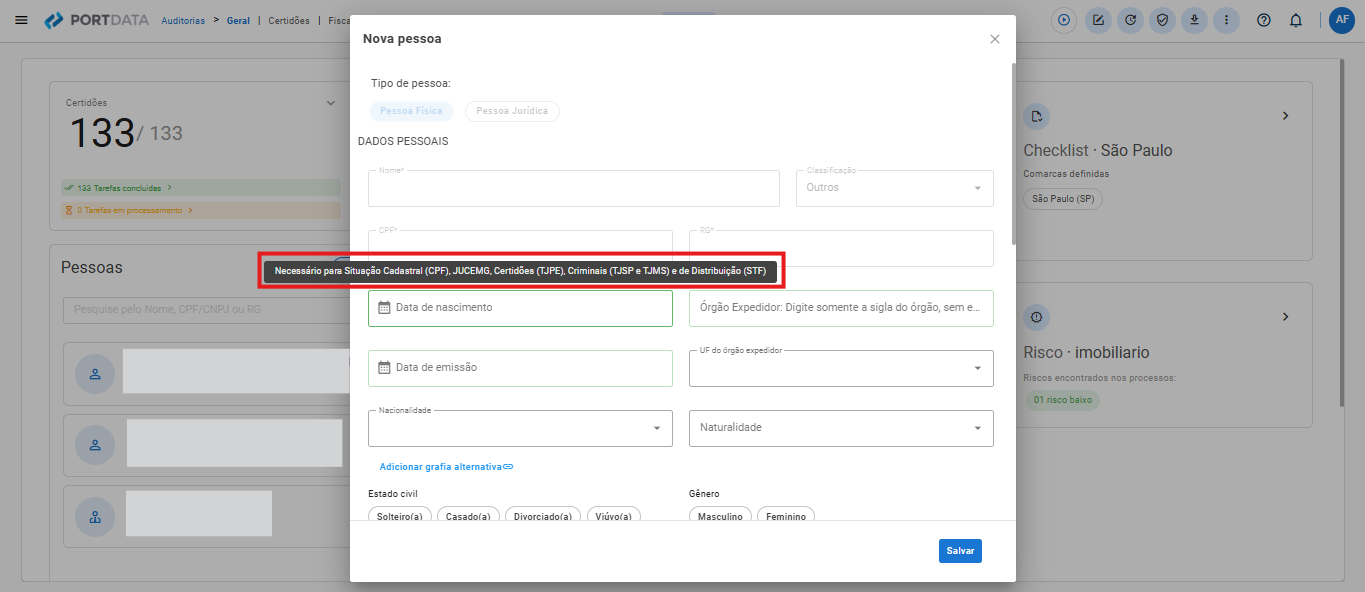
Preencha as informações necessárias e salve. Iremos reprocessar e trazer a certidão conforme o tempo do emissor.
A inserção de informações em um elemento só pode ser realizada até o período de 30 dias após a criação da auditoria.
Conclusão
Após inserir as informações pendentes o nosso algoritmo reprocessará automaticamente a emissão das certidões.
Se você ficar com dúvidas, basta clicar no botão “headset” e solicitar esclarecimentos do nosso suporte.
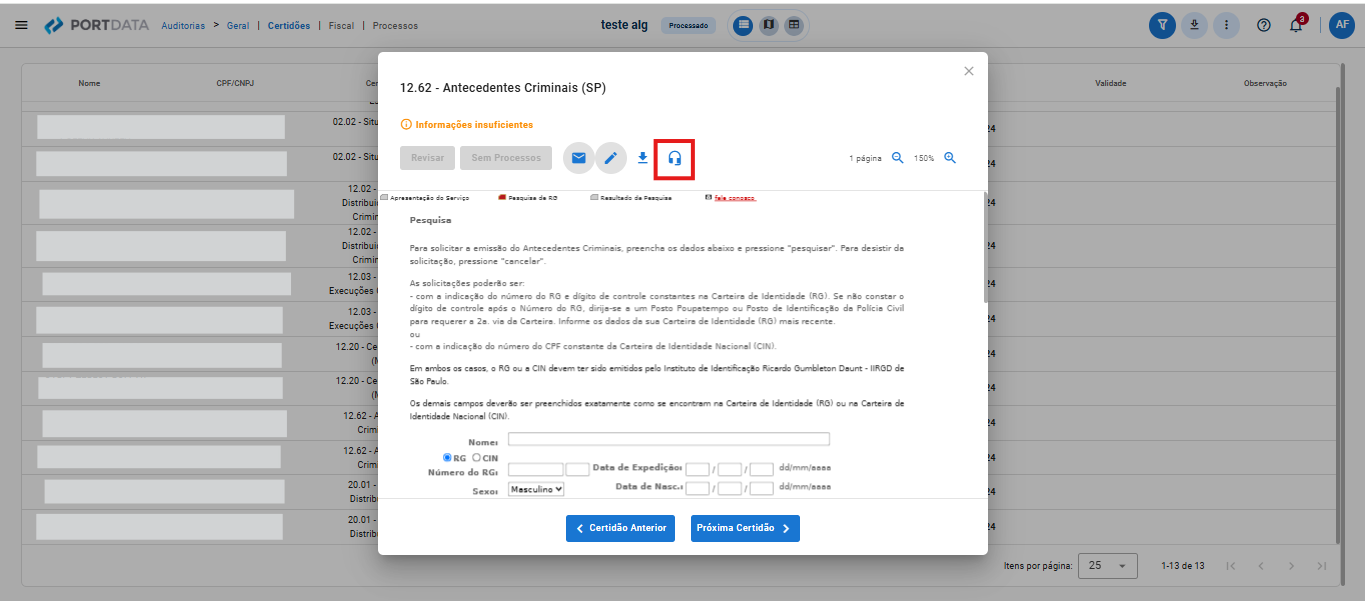
Em todas as visualizações de documentos (certidões, fiscal e processos), é possível trocar e-mails com a equipe, contraparte ou clientes. Para fazer o envio, o usuário poderá clicar no ícone “carta”.
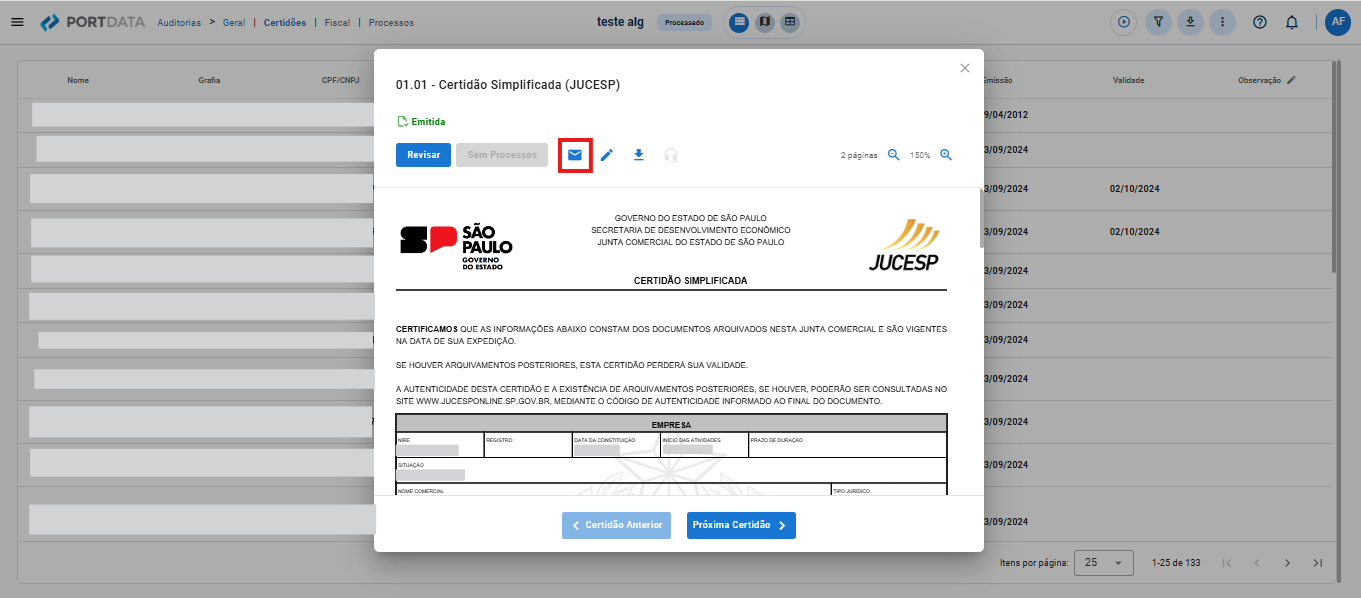
Uma caixa será aberta para que o usuário possa inserir o e-mail e a mensagem
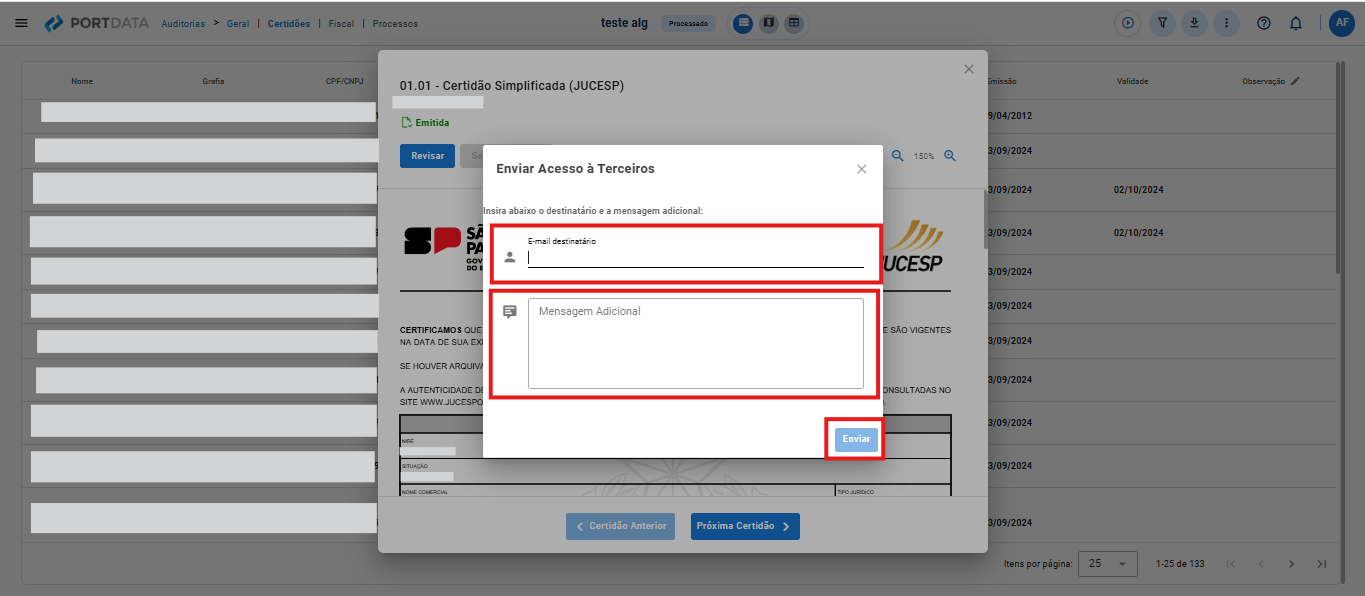
O destinatário que receber o email terá acesso restrito a plataforma ao documento a partir do qual o email foi gerado, salvo se já for usuário da PortData, situação em que adicionalmente aos acessos que já tiver, receberá o acesso ao documento em questão.
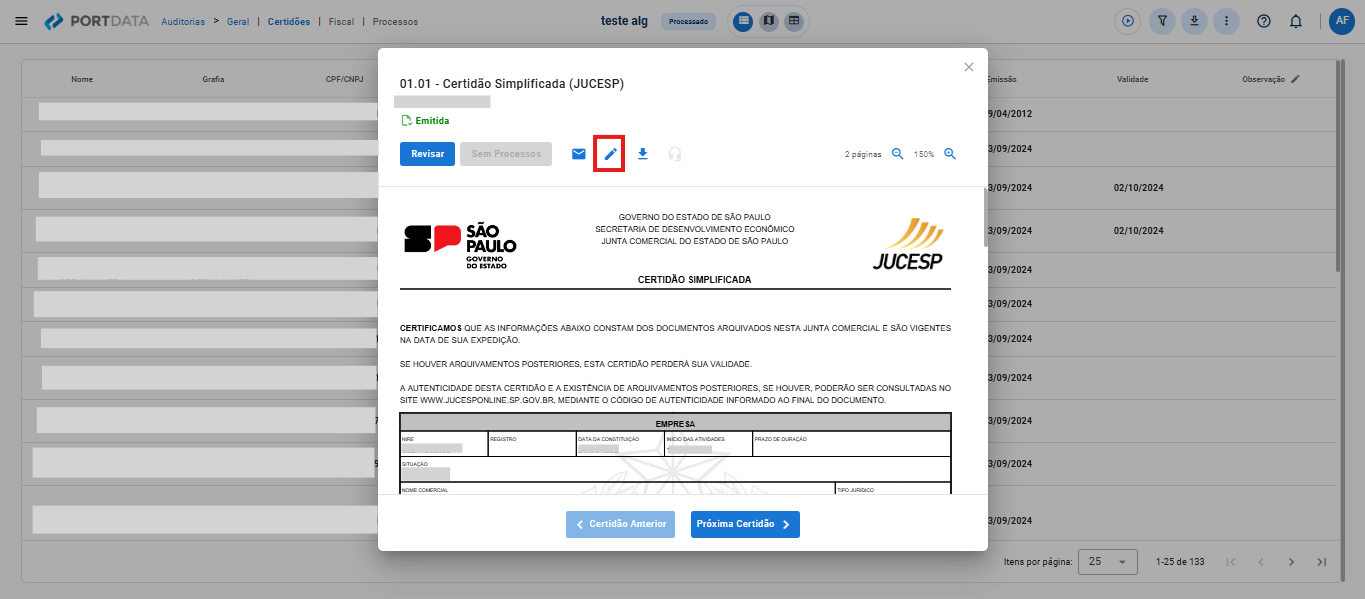
Consigo acrescentar observações nos documentos encontrados?Sim. O usuário poderá fazer anotações, indicar problemas e ações que poderão ser tomadas a partir das observações que criar nos documentos, que podem ser exportadas para os relatórios posteriormente.
Clique no ícone de lápis, em seguida adicione as observações desejadas e salve:
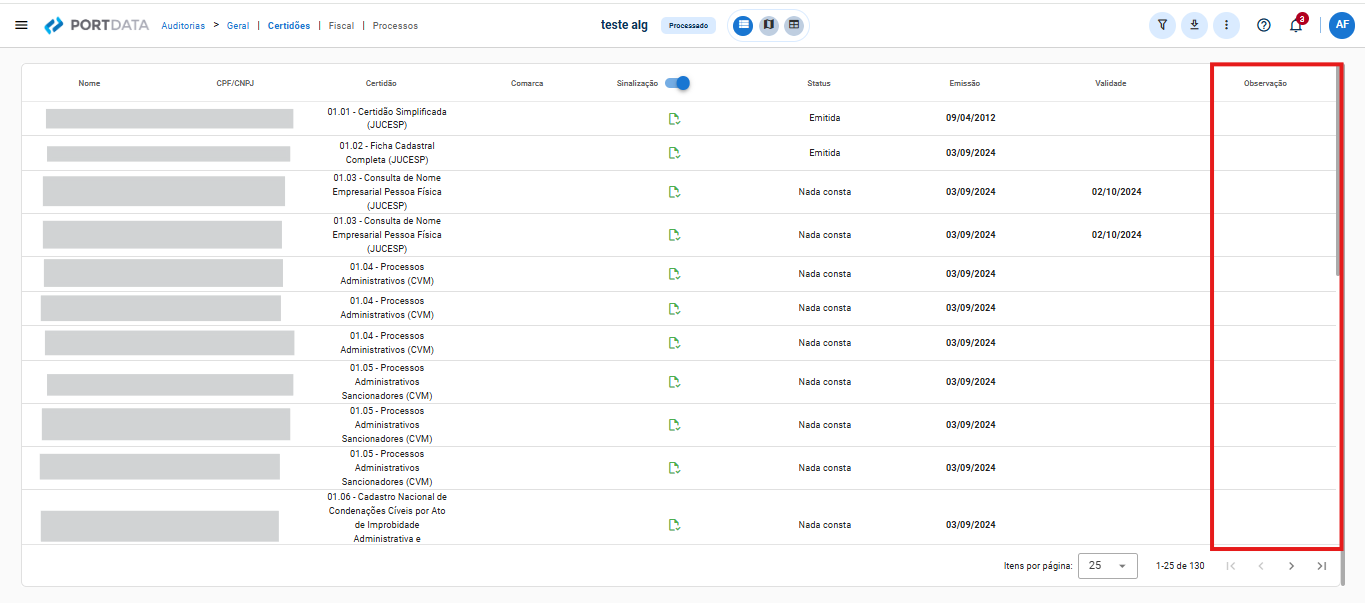
Importante que você poderá clicar no campo de observações e visualizar a qualquer momento quais comentários foram inseridos pelos diferentes usuários e quando:
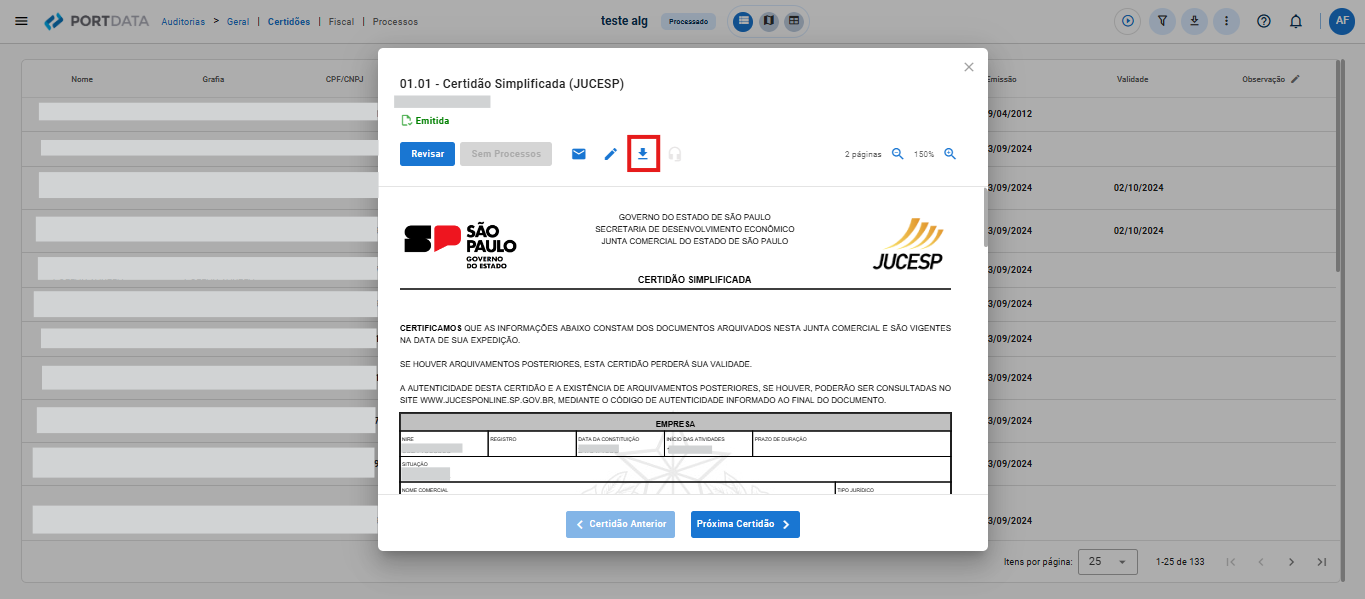
Clique no ícone seta “realizar o download do documento atual” para baixar os resultados das pesquisas de forma individual.
Abra sua auditoria e na aba certidões, clique na opção “Filtro de Busca”:
Defina o tipo de pesquisa e as certidões correspondentes. Aqui é possível criar variados filtros para auxiliar o processo de análise, alguns exemplos são: filtros para visualizar todas as certidões com apontamentos, para visualização de todas as certidões de um tipo específico, as certidões de uma determinada localidade, as certidões de um determinado elemento, etc. Todas as colunas do banco de dados podem ser filtradas.